
1. Desde cualquier apartado de la plataforma, haz clic en el botón + de la parte superior derecha y selecciona Programar sesión.
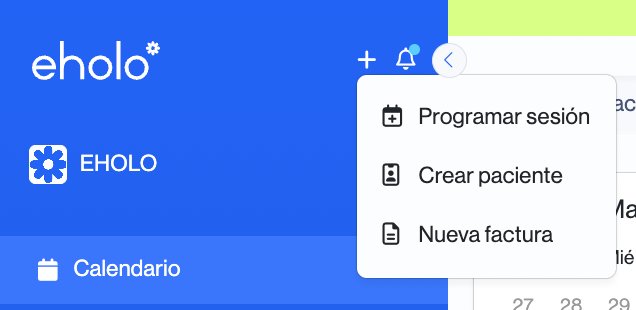
💡 Consejo: también puedes programar una sesión haciendo clic directamente sobre el día y la hora deseados en el calendario.
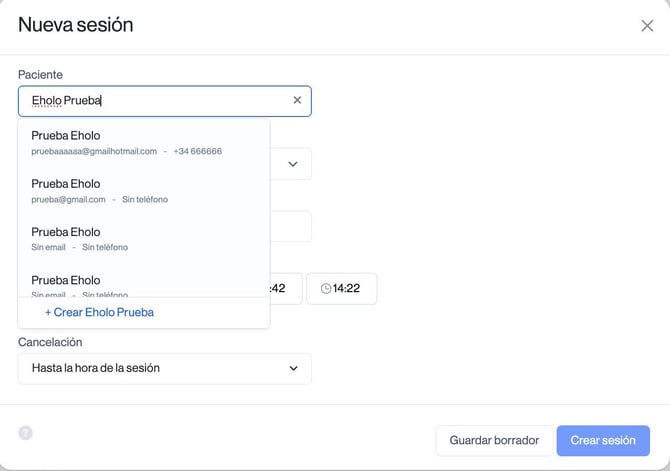
2. Se abrirá el formulario de Nueva sesión. En el campo Paciente, escribe el nombre y selecciónalo en el desplegable. Si el paciente aún no existe, puedes crearlo desde el mismo campo.
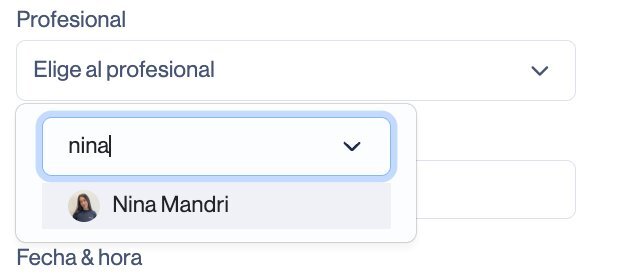
3. Selecciona el Profesional asignado a la sesión.
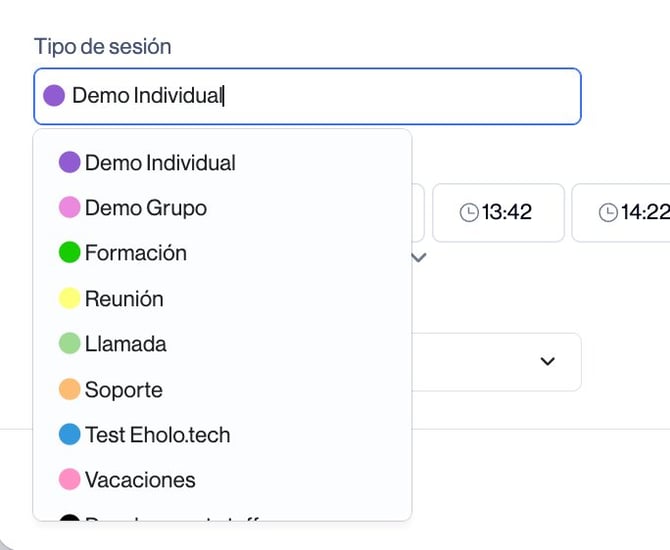
4. Elige el Tipo de sesión en el desplegable. Los tipos disponibles son los que hayas configurado previamente en Configuración > Tipos de sesión & precios.
5. Indica la Fecha y hora de inicio y fin de la sesión.
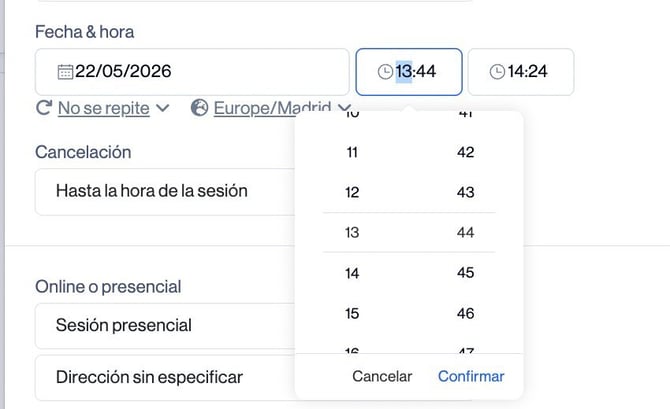
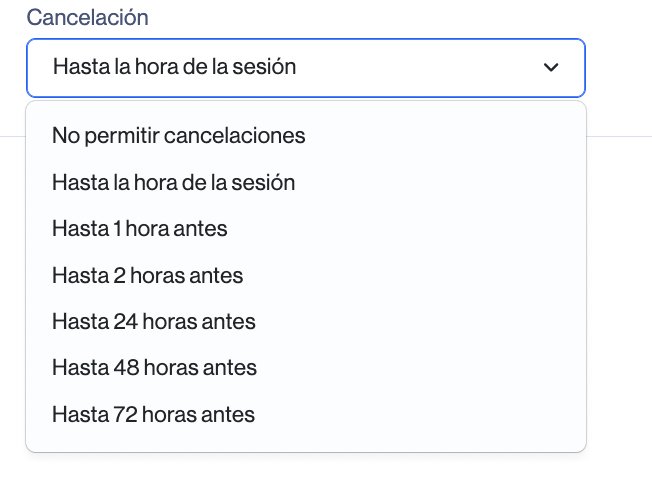
6. Configura la política de Cancelación: puedes establecer hasta cuándo el paciente puede cancelar la sesión.
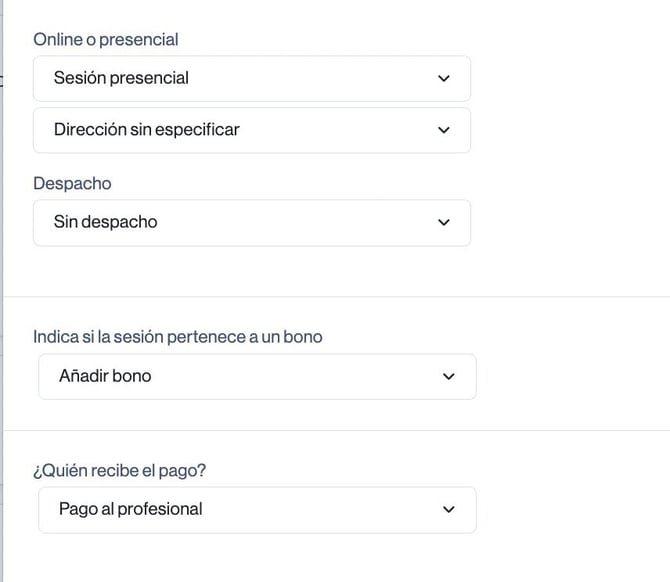
7. Indica si la sesión es presencial u online y, si procede, el despacho. También puedes asociarla a un bono e indicar quién recibe el pago.
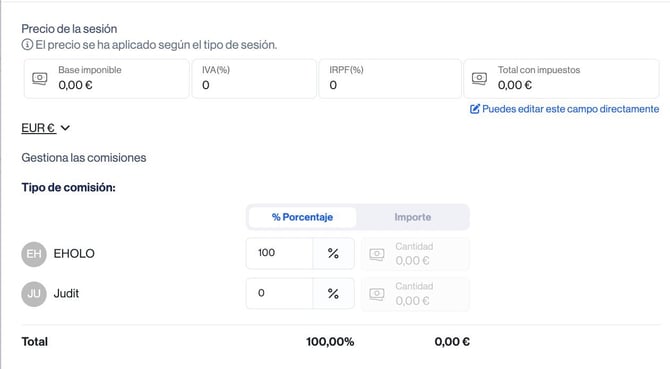
8. Revisa el Precio de la sesión. Se aplica automáticamente según el tipo de sesión, pero puedes editarlo directamente si es necesario. También puedes gestionar las comisiones desde este apartado.
9. Si utilizas Eholo Pay, puedes activar el cobro automático de la sesión desde este apartado.

10. Por último, configura las Notificaciones: puedes enviar un aviso inmediato al paciente y programar un recordatorio antes de la sesión por WhatsApp, email o SMS.
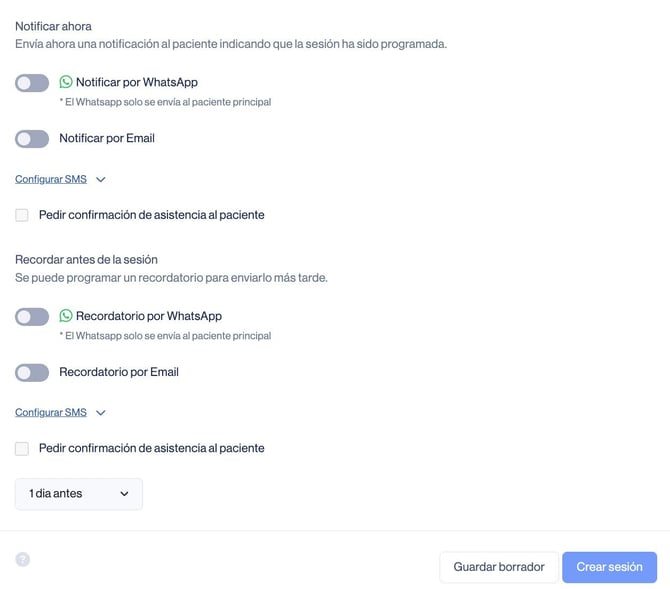
11. Una vez completado el formulario, haz clic en Crear sesión para guardarla en el calendario.