
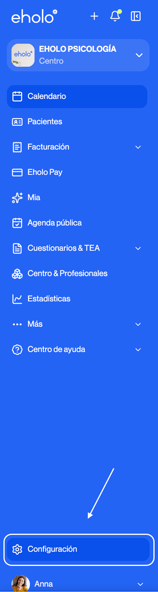
1. Desde el menú de la plataforma accede al apartado de Configuración.
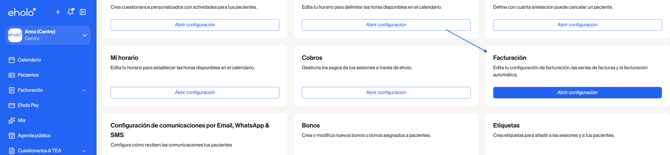
2. Haz clic en la sección Facturación para configurar las facturas.
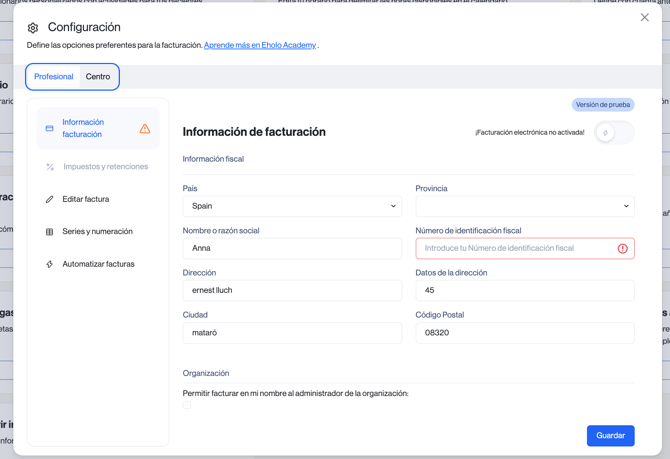
3. Selecciona Centro (si el pago lo recibe el centro) o selecciona Profesional (si el pago lo recibes la profesional). Ten en cuenta que los siguientes pasos son los mismos, tanto para una opción como para la otra.
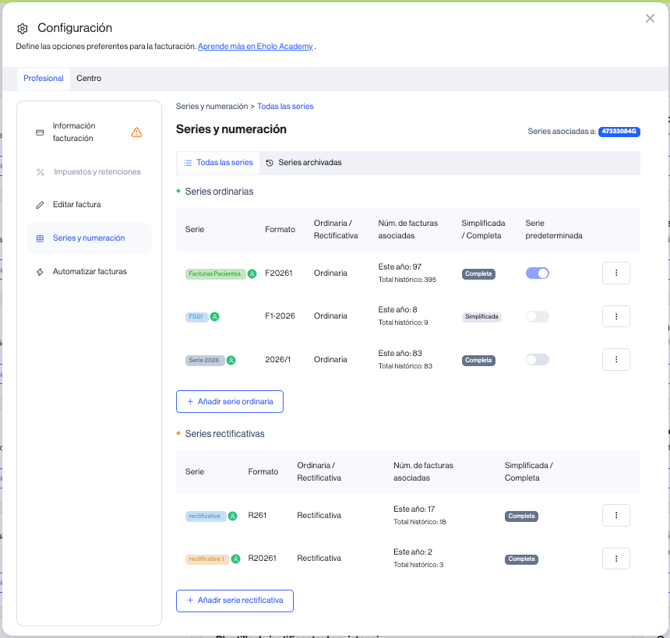
4. En el tercer apartado, Series y numeración, encontrarás las series de las facturas ordinarias y de las facturas rectificativas. Podréis crear diferentes series de facturación por si hacéis talleres, libros o actividades extra.
-
Serie ordinaria: Es la serie que utilizas para las facturas. Para crearla, únicamente debes hacer clic en "+ Añadir serie ordinaria".
-
Serie rectificativa: Es la serie que utilizarás para anular las facturas ordinarias que sean incorrectas. Para generarla, únicamente debes hacer clic en "+ Añadir serie rectificativa" y seguir estos pasos.
5. En Definir serie podrás crear un nombre personalizado a la serie para diferenciarla del resto, añadirle un color y escoger el tipo de serie.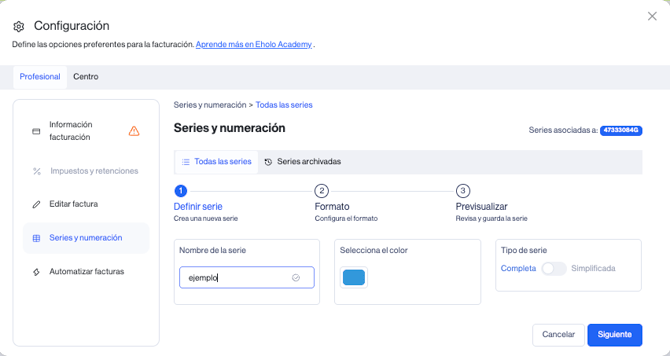
6. Crea el formato de serie que quieras; puedes seleccionar entre los formatos predeterminados que proporciona Eholo o crear el tuyo propio, a continuación, selecciona Siguiente.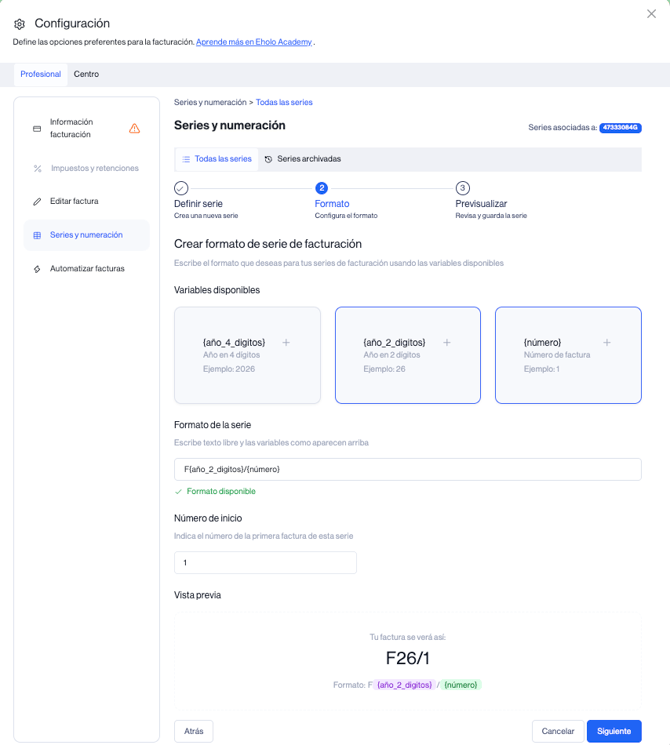
RECUERDA: En las facturas simplificadas no aparecen los datos del paciente.
7. Marca una serie predeterminada para que sea la serie que utilices automáticamente en las facturas.