
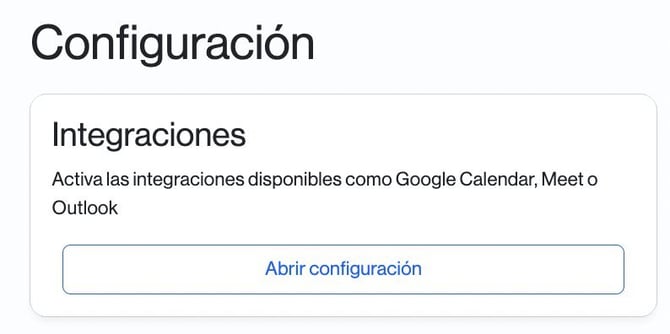
1. Desde el menú lateral, accede a Configuración y localiza el apartado de Integraciones. Haz clic en Abrir configuración.
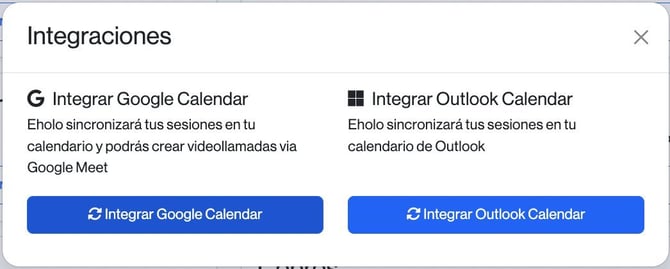
2. Se abrirá el panel de integraciones disponibles. Haz clic en Integrar Google Calendar.
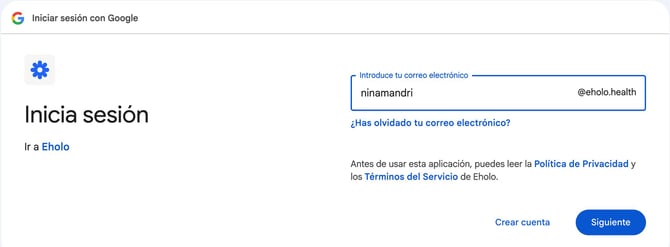
3. Se abrirá una ventana de Google para que inicies sesión con tu cuenta. Introduce tu correo electrónico y haz clic en Siguiente.
4. Acepta los permisos que solicita Eholo para acceder a tu calendario. Una vez completado, la integración quedará activa y tus sesiones empezarán a sincronizarse automáticamente.
Una vez integrado, Eholo sincronizará todas tus sesiones con Google Calendar. Además, podrás generar enlaces de Google Meet directamente desde cada sesión sin salir de la plataforma.
- Google Calendar: tus sesiones aparecerán como eventos en tu calendario de Google.
- Google Meet: se generará un enlace de videollamada automático para cada sesión online.
💡 Si en algún momento quieres desconectar la integración, vuelve a Configuración > Integraciones y elimínala desde el mismo panel.
También puedes sincronizar tu Google Calendar desde la parte derecha en el apartado de Calendario, una vez esté sincronizado desde la misma sección podrás seleccionar cuáles de tus calendarios de Google Calendar se muestran en el calendario de Eholo.
